नई दिल्ली2 घंटे पहले
- कॉपी लिंक
गूगल ने अपने ईमेल प्लेटफॉर्म जीमेल में नया फीचर लॉन्च किया है, जिससे अब आप अपनी ईमेल आईडी का यूजरनेम (@gmail.com से पहले वाला हिस्सा) बदल सकेंगे। कंपनी के मुताबिक, यह आपकी डिजिटल पहचान को अपग्रेड करने का एक तरीका है।
फिलहाल यह अपडेट अमेरिकी यूजर्स के लिए है, जो उन लोगों के लिए बड़ी राहत है जो अपना ‘अजीब’ यूजरनेम बदलना चाहते थे। आगे हम आपको इसे बदलने का पूरा प्रोसेस और पुराने एड्रेस से जुड़ी जरूरी बातें बताएंगे।
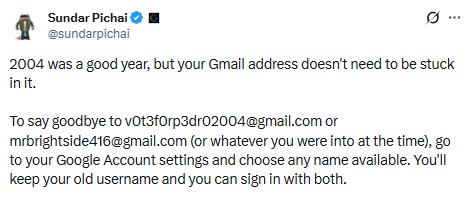
गूगल के CEO सुंदर पिचाई ने X पर पोस्ट कर लिखा, 2004 एक अच्छा साल था, लेकिन आपके Gmail एड्रेस को उसमें फंसे रहने की जरूरत नहीं है। अब यूजर्स को अपने पुराने या ‘शर्मिंदा’ करने वाले ईमेल एड्रेस (जैसे- coolboy123) के साथ रहने की जरूरत नहीं है। गूगल अब इसे बदलने की सुविधा दे रहा है।’
यूजरनेम बदलने पर पुराना ईमेल एड्रेस भी बना रहेगा
जैसे ही आप अपना नया Gmail एड्रेस चुनते हैं, आपका पुराना ईमेल एड्रेस पूरी तरह डिलीट नहीं होगा।
- अल्टरनेट ईमेल: आपका पुराना एड्रेस एक ‘अल्टरनेट ईमेल’ बन जाएगा।
- दोनों पर आएंगे मेल: पुराने और नए, दोनों एड्रेस पर आने वाले ईमेल आपको एक ही इनबॉक्स में मिलेंगे।
- डेटा सुरक्षित: आपके पुराने मेल, फोटोज, ड्राइव की फाइल्स और मैसेजेस पर कोई असर नहीं पड़ेगा।
- लॉग-इन सुविधा: आप गूगल की सभी सर्विस (जैसे- मैप्स, यूट्यूब, ड्राइव) पर पुराने या नए, किसी भी ईमेल से लॉग-इन कर सकेंगे।
बदलाव से पहले इन बातों का ध्यान रखें
ईमेल बदलना आसान है, लेकिन गूगल ने कुछ जरूरी सावधानियां बरतने को कहा है।
- एप सेटिंग्स: ईमेल बदलने पर कुछ एप्स की सेटिंग्स रीसेट हो सकती हैं, जैसा नए फोन में लॉग-इन करने पर होता है।
- बैकअप: सुरक्षा के लिए अपने एंड्रॉइड डेटा, कॉन्टैक्ट्स और फोटोज का बैकअप जरूर लें।
- क्रोम सिंक: अगर आप क्रोम ब्राउजर का इस्तेमाल करते हैं, तो सिंक सेटिंग्स को दोबारा चेक करना पड़ सकता है।
Gmail यूजरनेम बदलने की स्टेप-बाय-स्टेप प्रोसेस
- लिंक ओपन करें: अपने डिवाइस पर myaccount.google.com/google-account-email पर जाएं।
- पर्सनल इंफो: टॉप लेफ्ट में ‘Personal info’ पर क्लिक करें।
- ईमेल ऑप्शन: यहां ‘Email’ और फिर ‘Google Account email’ पर जाएं।
- एडिट करें: ‘Change Google Account email’ विकल्प पर क्लिक करें। (अगर यह विकल्प नहीं दिखे, तो अभी फीचर एक्टिव नहीं हुआ है)।
- नया नाम चुनें: अपना नया यूजरनेम टाइप करें। ध्यान रहे कि यह नाम पहले किसी ने इस्तेमाल न किया हो।
- कंफर्म करें: ‘Change email’ और फिर ‘Yes, change email’ पर क्लिक करके प्रोसेस पूरा करें।
12 महीने में एक बार ही बदल सकेंगे यूजरनेम
गूगल ने इस सुविधा के साथ कुछ सीमाएं भी तय की हैं।
- लिमिट: आप 12 महीने (एक साल) में सिर्फ एक बार ही नया @gmail.com एड्रेस बना सकेंगे।
- लाइफटाइम लिमिट: ओवरऑल कुल 3 बार ही अपना Gmail एड्रेस बदल पाएंगे।
- वापसी का रास्ता: आप कभी भी अपने पुराने ईमेल एड्रेस पर वापस स्विच कर सकते हैं, लेकिन नया ईमेल बनाने के बाद उसे तुरंत डिलीट नहीं कर पाएंगे।